স্থাপত্যবিদ্যা বা আর্কিটেকচারের অঙ্কনে আধুনিক প্রযুক্তির ব্যবহার দিন দিন বৃদ্ধি পাচ্ছে। এর মধ্যে সবচেয়ে গুরুত্বপূর্ণ সফটওয়্যার হলো AutoCAD, যার মাধ্যমে সহজে ও দ্রুত যেকোনো স্থাপত্য নকশা অঙ্কন ও সম্পাদনা করা যায়। AutoCAD-এ বিভিন্ন কমান্ড ও অপারেটিং টুলসমূহকে একটি নির্দিষ্ট প্যালেটে সাজানো অবস্থায় রাখা হয়, যাকে বলা হয় টুলবার (Tool Bar)।
টুলবার মূলত বিভিন্ন অঙ্কন, সম্পাদনা, বিন্যাস ও মাপজোখ সংক্রান্ত কাজ সম্পাদনের জন্য ব্যবহৃত হয়। প্রতিটি টুলবারে নির্দিষ্ট কাজের জন্য আলাদা আলাদা আইকন বা কমান্ড থাকে, যেমন – রেখা আঁকার জন্য Line, বৃত্ত আঁকার জন্য Circle, মাপ দেওয়ার জন্য Dimension, বস্তু স্থানান্তর বা পরিবর্তনের জন্য Move বা Rotate ইত্যাদি।
অর্থাৎ, টুলবার আর্কিটেকচারাল ড্রাফটিং-এর একটি অপরিহার্য অংশ যা ব্যবহারকারীর কাজকে সহজ, দ্রুত ও নির্ভুল করে তোলে। AutoCAD-এ সাধারণত ড্র টুলবার, মডিফাই টুলবার, স্ট্যান্ডার্ড টুলবার, লেয়ার টুলবার, ডাইমেনশন টুলবারসহ আরও অনেক বিশেষায়িত টুলবার রয়েছে, যেগুলো আর্কিটেকচারাল ড্রাফটিং শিক্ষার্থীদের জন্য অত্যন্ত গুরুত্বপূর্ণ।
এই আলোচনায় আমরা আর্কিটেকচারের বিভিন্ন টুলবার, তাদের অন্তর্ভুক্ত আইকন ও ব্যবহারিক দিক নিয়ে বিস্তারিত আলোচনা করব।
Table of Contents
আর্কিটেকচারে টুল বার
অনেকগুলো টুল বা set of command বা operating tools/icon যখন একটি প্যালেটে থাকে উক্ত প্যালেটকে একটি টুল বার বলে। এসব set of command বা operating tools/icon দিয়ে বিভিন্ন ড্রয়িং সংক্রান্ত কাজ করা হয়। যেমন, Draw tool bar এর line, circle, arc, poly line ইত্যাদি operating tools/icon যা দিয়ে বিভিন্ন Drawing অঙ্কন করা হয় ।
সাধারণত CAD-এর সব ড্রয়িং টুল বার থেকে ক্লিক করে বা কমান্ড বারে টাইপ করেই করা হয়। বেশির ভাগ ক্ষেত্রে টুল বার দিয়ে কাজ করলেও কী-বোর্ডে টাইপ করেও কমান্ড দিয়ে কাজ করা যায়।
আর্কিটেকচারে বহুল ব্যবহৃত টুলবারসমূহ
AutoCAD বা অন্যান্য আর্কিটেকচারাল সফটওয়্যারে টুলবার হলো বিভিন্ন কমান্ড বা অপারেটিং টুল/আইকনের সমন্বয়ে গঠিত একটি প্যানেল। প্রতিটি টুলবার নির্দিষ্ট কাজের জন্য ব্যবহৃত হয় এবং ব্যবহারকারীর অঙ্কন ও সম্পাদনার কাজকে দ্রুততর করে। নিচে আর্কিটেকচারে বহুল ব্যবহৃত টুলবারগুলোর তালিকা ও তাদের সংক্ষিপ্ত বর্ণনা দেওয়া হলো—
১. Standard Toolbar – নতুন ড্রয়িং তৈরি, ফাইল ওপেন, সেভ, প্রিন্ট ইত্যাদি সাধারণ কাজের জন্য ব্যবহৃত হয়।
২. Properties Toolbar – নির্বাচিত বস্তুর বৈশিষ্ট্য যেমন রং, লাইন টাইপ, লাইন ওজন ইত্যাদি নিয়ন্ত্রণে ব্যবহৃত হয়।
৩. Layers Toolbar – বিভিন্ন লেয়ার তৈরি, চালু/বন্ধ, রঙ পরিবর্তন ও লেয়ার ম্যানেজমেন্টের জন্য অপরিহার্য।
৪. Draw Toolbar – রেখা, বৃত্ত, আয়তক্ষেত্র, বহুভুজ, আর্ক ইত্যাদি অঙ্কন করার জন্য।
৫. Modify Toolbar (I & II) – বস্তু স্থানান্তর, কপি, ঘোরানো, আকার পরিবর্তন, মুছে ফেলা ইত্যাদি সম্পাদনা কাজের জন্য।
৬. Dimension Toolbar – অঙ্কনে দৈর্ঘ্য, কোণ, ব্যাসার্ধ, ব্যাস ইত্যাদি মাপ যুক্ত করার জন্য।
৭. Solids Toolbar – বিভিন্ন 3D সলিড অবজেক্ট যেমন বক্স, সিলিন্ডার, স্ফিয়ার তৈরি করার জন্য।
৮. Solid Editing Toolbar – সলিড অবজেক্ট সম্পাদনার জন্য ব্যবহৃত হয় (যেমন কাটিং, যুক্তকরণ, বুলিয়ান অপারেশন ইত্যাদি)।
৯. Render Toolbar – অঙ্কিত মডেলকে বাস্তবসম্মত রূপ দিতে রেন্ডার করার জন্য।
১০. Shade Toolbar – মডেলের উপর শেড প্রয়োগ করে ভিজ্যুয়াল প্রিভিউ দেখার জন্য।
১১. Surface Toolbar – বিভিন্ন পৃষ্ঠ (Surface) তৈরি ও সম্পাদনা করার জন্য।
১২. Reference Toolbar – এক্সটার্নাল রেফারেন্স বা X-ref ম্যানেজ করার জন্য।
১৩. Draw Order Toolbar – অঙ্কিত বস্তুর ক্রম নির্ধারণ করতে (যেমন সামনে বা পিছনে পাঠানো)।
১৪. Object Snap (OSNAP) Toolbar – নির্দিষ্ট বিন্দু যেমন এন্ডপয়েন্ট, মিডপয়েন্ট, সেন্টার পয়েন্ট ধরতে সহায়তা করে।
১৫. UCS Toolbar – ইউজার কোঅর্ডিনেট সিস্টেম (User Coordinate System) নিয়ন্ত্রণ করার জন্য।
১৬. Text Toolbar – টেক্সট বা লেখা যুক্ত করার জন্য।
১৭. Viewports Toolbar – একই স্ক্রিনে একাধিক ভিউ প্রদর্শনের জন্য।
১৮. Zoom Toolbar – অঙ্কনকে বড় বা ছোট করে দেখা ও নির্দিষ্ট অংশে ফোকাস করার জন্য।
১৯. 3D Orbit Toolbar – 3D মডেল ঘোরানো বা বিভিন্ন দিক থেকে পর্যবেক্ষণের জন্য।
২০. Inquiry Toolbar – বিভিন্ন পরিমাপ, দৈর্ঘ্য, এলাকা ইত্যাদি যাচাই করার জন্য।
২১. Insert Toolbar – ড্রয়িং-এ ব্লক, এক্সটার্নাল ফাইল, ইমেজ ইত্যাদি ইনসার্ট করার জন্য।
২২. Layout Toolbar – প্রিন্টিং বা প্লটিংয়ের জন্য লেআউট সেটআপ করার জন্য।
এই টুলবারগুলো আর্কিটেকচারের ড্রাফটিং ও ডিজাইন প্রক্রিয়ায় সবচেয়ে বেশি ব্যবহৃত হয়। প্রতিটি টুলবারের ভিন্ন ভিন্ন ভূমিকা থাকলেও সেগুলো মিলেই একটি পূর্ণাঙ্গ নকশা প্রক্রিয়াকে সম্পন্ন করে।
বিভিন্ন টুল বার (Tool Bar )
স্টান্ডার্ড টুলবার ও এর বিভিন্ন টুল বা আইকনসমূহ

ড্র টুলবার ও এর বিভিন্ন টুল বা আইকনসমূহ

মডিফাই টুলবার ও এর বিভিন্ন টুল বা আইকনসমূহ

ভিউ টুলবার ও এর বিভিন্ন টুল বা আইকনসমূহ

ডাইমেনশন টুলবার ও এর বিভিন্ন টুল বা আইকনসমূহ

লেয়ার টুলবার ও এর বিভিন্ন টুল বা আইকনসমূহ

প্রপার্টিজ টুলবার ও এর বিভিন্ন টুল বা আইকনসমূহ

সলিড এডিটিং টুলবার ও এর বিভিন্ন টুল বা আইকনসমূহ

স্টাইল টুলবার ও এর বিভিন্ন টুল বা আইকনসমূহ
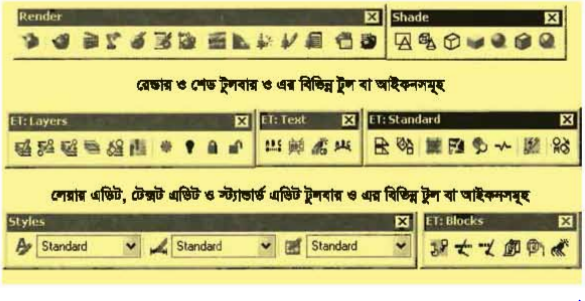
ড্র ও মডিফাই টুলবারের আইকনসমূহ ও এদের কাজ
ড্র টুলবার-এর বিভিন্ন টুল বা আইকনসমূহের কাজ
Line: রেখা অঙ্কনের জন্য,
Construction line: অক্ষ বরাবর অসীম দূরত্বে রেখা অঙ্কনের জন্য,
Polyline: পলিলাইন অঙ্কনের জন্য,
Polygon: বহুভুজ অঙ্কনের জন্য,
Rectangle: আয়তক্ষেত্র বা চতুর্ভুজ অঙ্কনের জন্য,
Arc: বৃত্তচাপ অঙ্কনের জন্য,
Circle: বৃত্ত অক্ষনের জন্য,
Revision Cloud: স্কেচ বা এলোমেলো রেখা অঙ্কনের জন্য,
Spline: কিউবিক বক্র (Curve) পলিলাইন বা কোয়াড্রেটিক কার্ড অঙ্কনের জন্য,
Ellipse: উপবৃত্ত অঙ্কনের জন্য,
Ellipse Arc: উপবৃত্তাকার বৃত্তচাপ অঞ্চনের জন্য,
Make Block: ব্লক তৈরির জন্য,
Point: বিন্দু অঙ্কনের জন্য,
Hatch: হ্যাচ করার জন্য,
Gradient: রং বা হ্যাচ এর ধূসরতা বা শেড তৈরির জন্য,
Table: টেবিল তৈরির জন্য,
A Text: অক্ষর লিখার জন্য,
মডিফাই টুলবার-এর বিভিন্ন টুল বা আইকনসমূহের কাজ
Erase: ড্রয়িং বা অক্ষর মুছার জন্য,
Copy: বস্তুর ডুপ্লিকেট তৈরির জন্য,
Mirror: একটি বস্তুর উল্টা প্রতিবিম্ব তৈরির জন্য,
Offset: রেখা, বৃত্ত, পলিগোনাল অবজেক্ট, পলিলাইনে অঙ্কিত বস্তুর সমান্তরাল বস্তু বা রেখা তৈরির জন্য,
Array: একটি নির্বাচিত বস্তুর অনেক কপি নির্দিষ্ট সম দূরত্বে (লম্ব ও দৈর্ঘ্যে) একটি কমান্ডে বসানোর জন্য,
Move: ড্রয়িং-এ অঙ্কিত বস্তু যে কোনো দিকে ও দূরত্বে বা নির্দিষ্ট দূরত্বে ও দিকে সরানোর জন্য,
Rotate: ড্রয়িং-এ অঙ্কিত বস্তু একটি বিন্দুর সাপেক্ষে ঘুরানোর জন্য,
Scale: ড্রয়িং-এ অঙ্কিত বস্তু একটি নির্দিষ্ট হারে ছোটো বা বড় করার জন্য,
Stretch: ড্রয়িং-এ অঙ্কিত বস্তু বা অংশ বিশেষ একটি নির্দিষ্ট দিকে টেনে বাড়ানোর জন্য,
Trim: ড্রয়িং-এ অঙ্কিত বস্তু বা রেখা পরস্পর ছেদ করে থাকলে বাড়তি অপ্রয়োজনীয় অংশ কেটে ফেলার জন্য,
Extend: ড্রয়িং-এ অঙ্কিত রেখা অন্য একটি বস্তু বা রেখা পর্যন্ত বাড়ানোর জন্য,
Break at point: রেখা বা পলিগোনাল অবজেক্ট একটি বিন্দুতে ভাঙার জন্য,
Break: রেখার বা পলিগোনাল অবজেক্টের যে কোনো অংশে ভাঙার জন্য,
Join: রেখার বা পলিগোনাল অবজেক্টের যে কোনো ভাঙা অংশ জোড়া দেয়ার জন্য,
Chamfer: দুটি কৌণিক সরল রেখাকে নির্দিষ্ট দূরত্বে কোণাকুণি ভাবে সরল রেখা দিয়ে জোড়া দেয়ার জন্য,
Fillet: দুটি কৌণিক সরল রেখাকে নির্দিষ্ট দূরত্বে বক্র রেখা বা বৃত্তচাপ দিয়ে জোড়া দেয়ার জন্য,
Explode: পলিগোনাল অবজেক্টসমূহকে ভেঙে ফেলার জন্য,
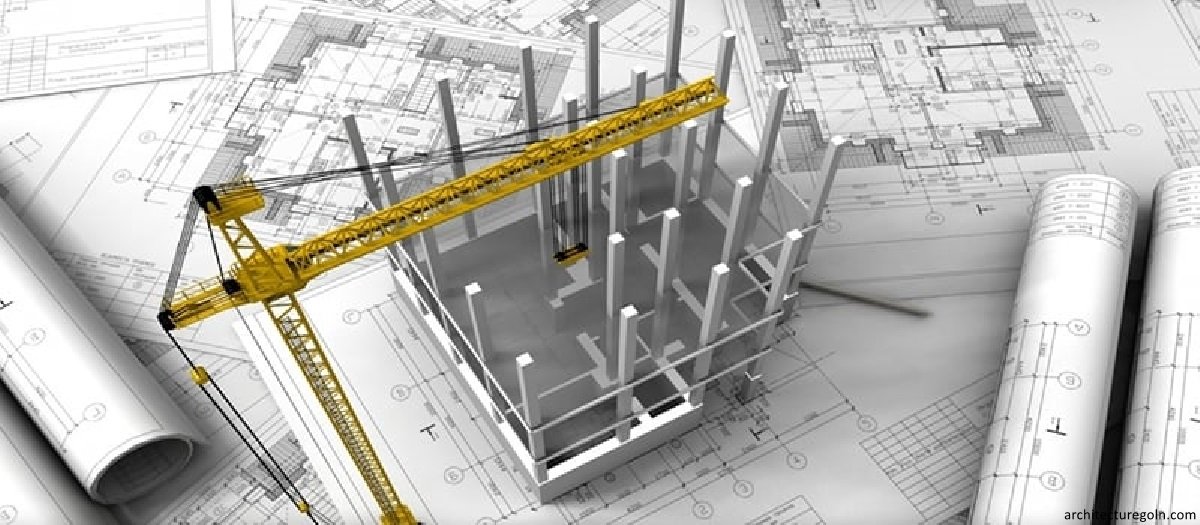
লেয়ার, প্রপার্টিজ ও স্টান্ডার্ড টুলবার-এর বিভিন্ন টুল বা আইকনসমূহের কাজ
স্টান্ডার্ড টুলবার-এর বিভিন্ন টুল বা আইকনসমূহের কাজ
New: নতুন ড্রয়িং ফাইল তৈরির জন্য,
Open: পূর্বে অঙ্কিত ড্রয়িং ফাইল বের করার জন্য,
Save: অঙ্কিত ড্রয়িং ফাইল সেভ করার জন্য,
Print: অঙ্কিত ড্রয়িং ফাইল প্রিন্ট করার জন্য,
Print Preview: অঙ্কিত ড্রয়িং ফাইল প্রিন্ট কেমন হবে তা দেখার জন্য,
Cut: অঙ্কিত বস্তু বা অংশ বিশেষ মূল ড্রয়িং থেকে ক্লিপবোর্ডে কেটে নেয়ার জন্য (পরে অন্যত্র বসানো হয়)
Copy: অঙ্কিত বস্তু বা অংশ বিশেষ ক্লিপবোর্ডে কপি করার জন্য,
Paste: ক্লিপবোর্ডের কোনো বস্তু বা অংশ বিশেষের কপি থেকে পেস্ট করা বা ইনসার্ট করা বা বসানোর জন্য,
Match Properties: একটি বস্তুর মত অন্য একটি বস্তুকে সমরূপ বা সমগুণ সম্পন্ন করার জন্য,
Block editor: তৈরি ব্লক সংশোধন বা পরিবর্তনের জন্য,
Pan Realtime: ড্রয়িং স্ক্রিনকে হাতের সাহায্যে ডানে-বায়ে, উপরে নিচে সরিয়ে দেখার জন্য,
Zoom Realtime ড্রয়িং স্ক্রিনকে জুম করে ছোট-বড় করে দেখার জন্য,
Zoom window: ড্রয়িং স্ক্রিনের নির্দিষ্ট অংশকে বড় করে দেখার জন্য,
Zoom Previous: ড্রয়িং স্ক্রিনকে পূর্ববর্তী অবস্থায় দেখার জন্য,
Properties: ড্রয়িং সনাক্ত করতে সাহায্য করে। যেমন: ড্রয়িং এর ধরণ, অবস্থান, আকার ইত্যাদি,
Design Center: ড্রয়িং ব্যবহৃত বিভিন্ন ব্লক, প্রতীক, ইত্যাদি ইনসার্ট করার জন্য,
Tool Pallet Window: বিভিন্ন টুল, ফিকচার ও ফিটিংসেরসমূহের প্রতীক ও নাম ইনসার্ট করার জন্য,
Sheet Set Manager: একটি প্রজেক্টের সকল ড্রয়িং শিটসমূহ নাম ও ক্রমানুযায়ী সাজিয়ে রাখার জন্য,
Quick calculator: ড্রয়িং স্ক্রিনে প্রয়োজনীয় হিসাব করার জন্য,
Help: ড্রয়িং বা Auto CAD সংক্রান্ত যাবতীয় সমস্যায় সাহায্যের জন্য,
Undo: সম্প্রতি করা কাজের পূর্ববর্তী অবস্থায় নেয়ার জন্য,
Redo: সম্প্রতি করা কাজের পূর্ববর্তী অবস্থায় নেয়ার পরে আবার পরবর্তী অবস্থায় নেয়ার জন্য,
লেয়ার টুলবার ও এর বিভিন্ন টুল বা আইকনসমূহের কাজ
Layer Properties Manager: লেয়ার সংক্রান্ত যাবতীয় কাজের জন্য,
Layer on-off: লেয়ার বন্ধ করা বা খোলার জন্য,
Freeze: প্রয়োজনীয় লেয়ার ফ্রিজ করে বা স্ক্রিন থেকে লুকিয়ে রেখে অন্য লেয়ারে কাজ করার জন্য,
Current Layer Freeze : প্রয়োজনীয় কারেন্ট লেয়ার ফ্রিজ করে বা আটকে রেখে অন্য লেয়ারে কাজ করার জন্য,
Lock: লেয়ার তালাবদ্ধ করে অন্য লেয়ারে কাজ করার জন্য, এতে লককৃত লেয়ারটি স্ক্রিনে দেখাবে কিন্তু এই লেয়ারে কোন কাজ করা যাবে না,
Color: প্রতিটি লেয়ার আলাদা রং করে বিভিন্ন লেয়ার আলাদা করে বোঝার জন্য ও কাজের সুবিধার জন্য,
Current Layer: ড্রয়িংকৃত বস্তুকে স্ক্রিনে কারেন্ট লেয়ার করার জন্য,
Layer previous: বর্তমান লেয়ারের পূর্ববর্তী লেয়ারকে কারেন্ট লেয়ার করার জন্য,
Layer name: লেয়ার একটি নির্দিষ্ট নাম প্রদানের জন্য,
প্রপার্টিজ টুলবার-এর বিভিন্ন টুল বা আইকনসমূহের কাজ
Layer color control: লেয়ারের অংশ বিশেষ রং করার জন্য বা লেয়ারের রং নিয়ন্ত্রণের জন্য,
Linet ype control: লেয়ারের লাইন বা বস্তুর লাইন কিরূপ হবে তা নির্ধারণের জন্য,
Line weight control: লেয়ারের লাইনসমূহ কতটা মোটা বা চিকন হবে তা নির্ধারণের জন্য,
ডাইমেনশন টুলবার ও এর বিভিন্ন টুল বা আইকনসমূহের কাজ
Linear: ড্রয়িং-এ লম্ব বা অনুভূমিক বা সোজা মাপ দেয়ার জন্য,
Aligned: ড্রয়িং-এ হেলানো (Inclined) অংশের বা রেখার মাপ দেয়ার জন্য,
Arc length: ড্রয়িং-এ বৃত্তচাপ (Arc) অংশের বা রেখার মাপ দেয়ার জন্য,
Radius: ড্রয়িং-এ ব্যাসার্ধ (Radius) অংশের বা রেখার মাপ দেয়ার জন্য,
Diameter: ড্রয়িং-এ ব্যাস (Diameter) অংশের বা রেখার মাপ দেয়ার জন্য,
Angular: ড্রয়িং-এ কোণ-এর (Angle) মাপ দেয়ার জন্য,
Baseline: ড্রয়িং-এ একটি নির্দিষ্ট বিন্দু থেকে বিভিন্ন অংশের দূরত্বের মাপ দেয়ার জন্য,
Continue: ড্রয়িং-এ অবিচ্ছিন্ন (Continuous) মাপ বা পর পর বস্তুর মাপ ধারাবাহিকভাবে দেয়ার জন্য,
Dimension Edit: ড্রয়িং-এ মাপ সংশোধন বা পরিবর্তন (Edit) করার জন্য,
Dimension text edit: ড্রয়িং-এ মাপাঙ্ক সংশোধন বা পরিবর্তন (Edit) করার জন্য,
Dimension Style: ড্রয়িং-এ হেলানো (Inclined) অংশের বা রেখার মাপ দেয়ার জন্য,
প্রশ্নমালা
অতি সংক্ষিপ্ত প্রশ্ন
১. স্ট্যান্ডার্ড টুলবারের ৪টি অপশন বা আইকনের নাম লেখ ।
২. ড্র টুলবারের কাজ কি?
সংক্ষিপ্ত প্রশ্ন
১. প্যান এবং জুম-এর কাজ বর্ণনা কর।
২. ফিলেট ও চ্যাম্ফার-এর পার্থক্য বর্ণনা কর ।
৩. ট্রিম ও এক্সটেন্ড-এর পার্থক্য বর্ণনা কর।
রচনামূক প্রশ্ন
১. প্রপার্টিজ টুলবারের বিভিন্ন অপশনের কাজ বর্ণনা কর।
২. ড্র টুলবারের যে কোনো 6টি অপশনের কাজ লেখ।
৩. মডিফাই টুলবারের যে কোনো 6টি অপশনের কাজ লেখ।